Mumble
Mumble - кроссплатформенная и свободная альтернатива Discord и TeamSpeak.
TL; DR
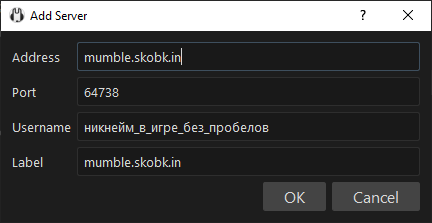
- Адрес:
mumble.skobk.in - Порт:
64738(стандартный)
Пошаговая инструкция
Warning
Если вы внимательно прочли эту инструкцию, у вас не должно возникнуть никаких проблем.
1. Скачиваем
Скачиваем Mumble здесь: mumble.info/downloads/.
В Linux Mumble есть в официальных репозиториях.
2. Устанавливаем
Устанавливаем только клиент.
3. Первый запуск и настройка звука
После установки и запуска появляется мастер настройки звука. Здесь важно внимательно прочитать то, что от вас просят и проверить работает ли ваш микрофон. Если вы себя слышите во время теста - все в порядке. Обычно стандартные настройки устройств ввода и вывода работают, если Windows определила устройства по умолчанию. Если же вы не слышите себя во время теста - можно выбрать устройства вручную.
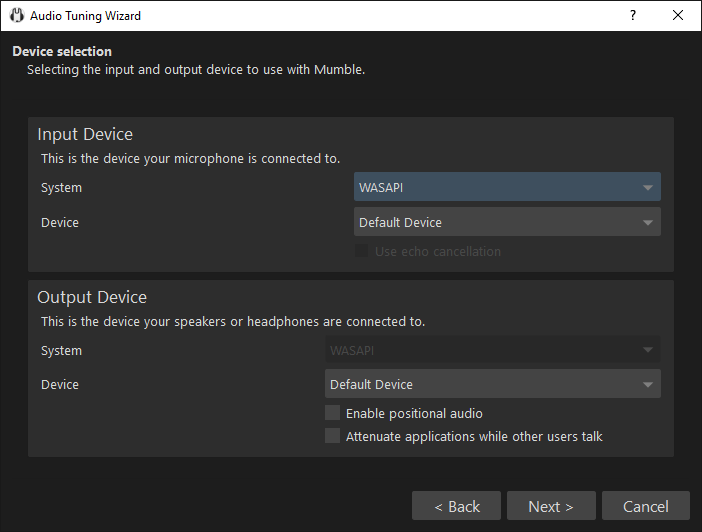
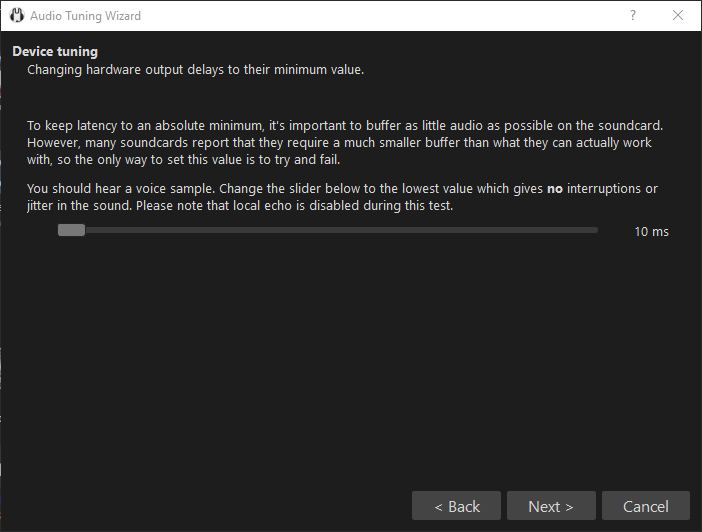
Подавление эха стоит выключить, если вы играете в наушниках. Приглушение стоит выключить, если вы играете в шутеры. В следующем окне вам нужно передвинуть ползунок в самое левое положение при котором нет проблем со звуком.
Дальнейшие настройки уровня шума можно пропустить, так как на сервере используется Push-to-talk чтобы избежать проблем с лишним шумом. В окне “Определение голосовой активности” выбираем “Активация по кнопке”.
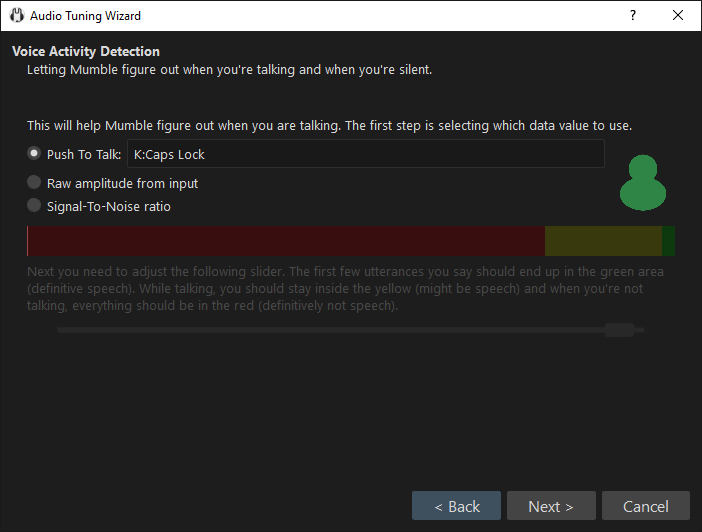
Как оптимальный вариант, рекомендуется “Caps Lock”. Она находится очень близко от других клавиш управления в играх
и, к тому же, в большинстве случаев не нужен. Чтобы не менять регистр при нажатии можно установить
патч реестра
для отключения этого действия по клавише Caps Lock (В Linux: setxkbmap -option caps:none). Альтернативный патчу
вариант - используя программу SharpKeys изменить маппинг CapsLock
на F15. После этих изменений необходимо выйти и зайти в систему чтобы CapsLock начал работать по-новому.
4. Настройка качества звука и голосовых уведомлений
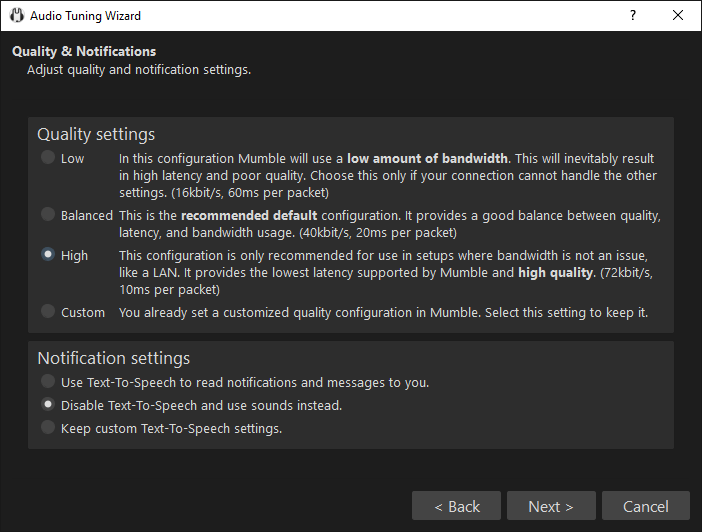
Далее - настройка качества звука и голосовых уведомлений. Текст-в-речь рекомендуется выключить. Качество рекомендуется высокое.
5. Настройка сертификатов
Important
ВЫПОЛНЕНИЕ ЭТОГО ПУНКТА ОБЯЗАТЕЛЬНО ДЛЯ ПОЛУЧЕНИЯ ПРАВ ДОСТУПА В ЗАКРЫТЫЕ КАНАЛЫ.
Мастер сертификатов позволяет вам создать ваш персональный сертификат (считайте - ключ от вашего ника и прав доступа) и сохранить его. Вам необходимо создать именной сертификат. Выбирайте “Создать сертификат” и вводите имя и емейл. После этого вам будет предложено сохранить его. Рекомендую сохранить файл в том месте, где вы его не потеряете. Я храню его в облаке. Если вы были подключены к серверу, после создания сертификата необходимо переподключиться. Если вы создали сертификат автоматически или не уверены в том, что создали именной сертификат, вызовите меню “Настройки” и выберите пункт “Мастер сертификатов”, после чего проделайте описанную выше процедуру и сохраните сертификат в надежном месте.
6. Добавление сервера
Выберите пункт меню “Сервер”, “Подключиться”. Теперь вам нужно добавить основной сервер Mumble. Нажмите на кнопку “Добавить новый” и заполните соответствующие поля.
- Данные для подключения:
- Название:
mumble.skobk.in - Адрес:
mumble.skobk.in - Порт:
64738(стандартный) - Имя пользователя:
ваш ник в игре с подчёркиваниями вместо пробелов
- Название:
После этого вам нужно подключиться к серверу. Для этого выберите его в списке и нажмите “Подключиться”.
7. Регистрация
Опциональна при пользовании публичными каналами. Регистрация на сервере не обязательна, но требуется для доступа в игровые каналы.
Important
Внимание! Если вы не создали именной сертификат как описано в пункте №5, то вам необходимо настроить сертификат заново перед регистрацией.
Убедитесь, что пункт 5 выполнен правильно и сертификат сохранен в надежном месте. Нажмите правой кнопкой по своему нику или выберите меню “Сам”/“Self”, там выберите “Зарегистрировать”/“Register”. После регистрации рядом с вашим ником появится символ зарегистрированного пользователя (галочка).
Тонкая настройка (опционально)
Здесь я приведу рекомендуемые мной настройки, которые по моему мнению делают Mumble более удобной. Вы же можете настроить Mumble по вашему вкусу.
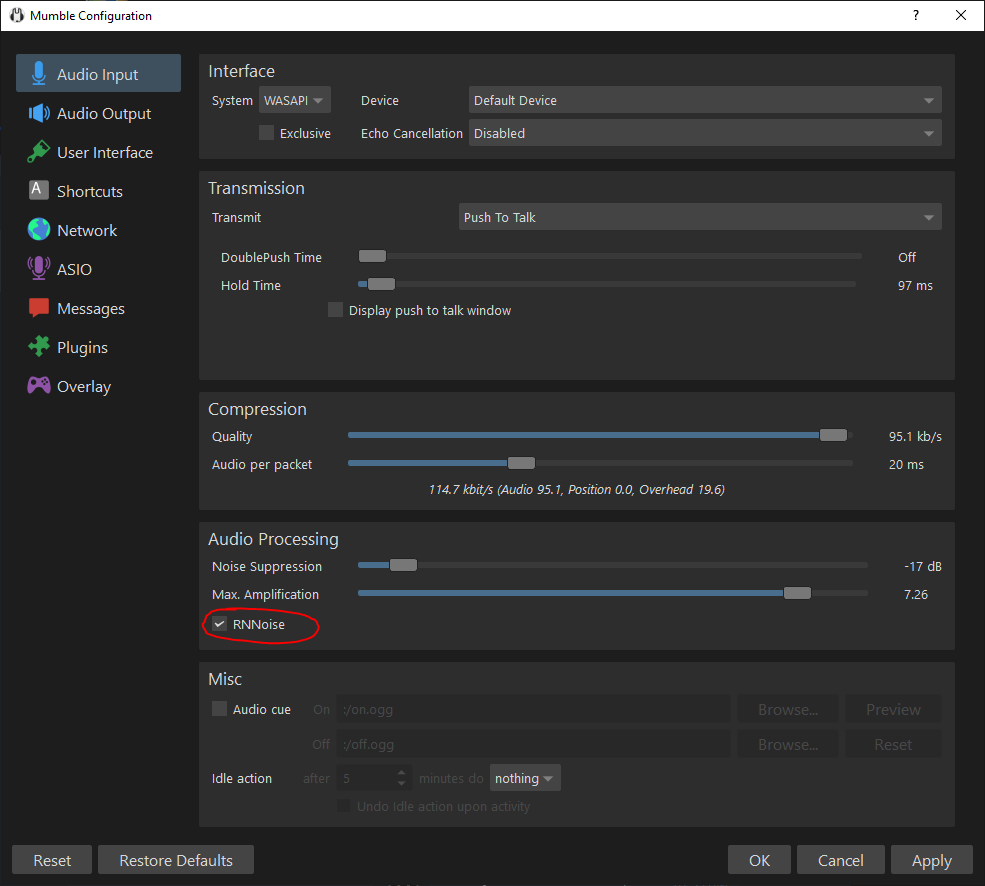
Шумоподавление RNNoise
Important
Рекомендуется именно этот вариант. Speex - крайне не рекомендуется.
Включается установкой одной галки в настройках устройств ввода аудио (первая вкладка настроек).
Внешний вид
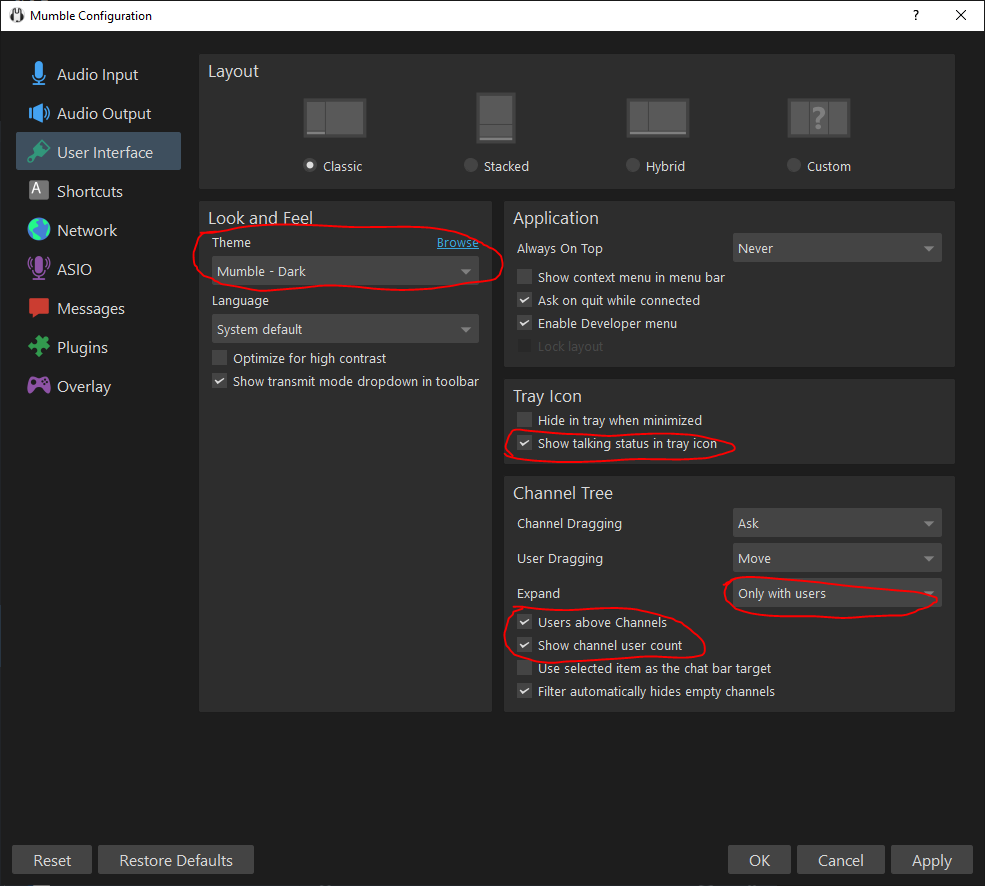
Из настроек внешнего вида я считаю наиболее удобным включить показ статуса разговора в трее, показ пользователей над
каналами, разворот каналов, в которых есть пользователи и показ количества пользователей в каналах.
Также здесь можно включить тёмную тему.
Настройка соединения и качества звука
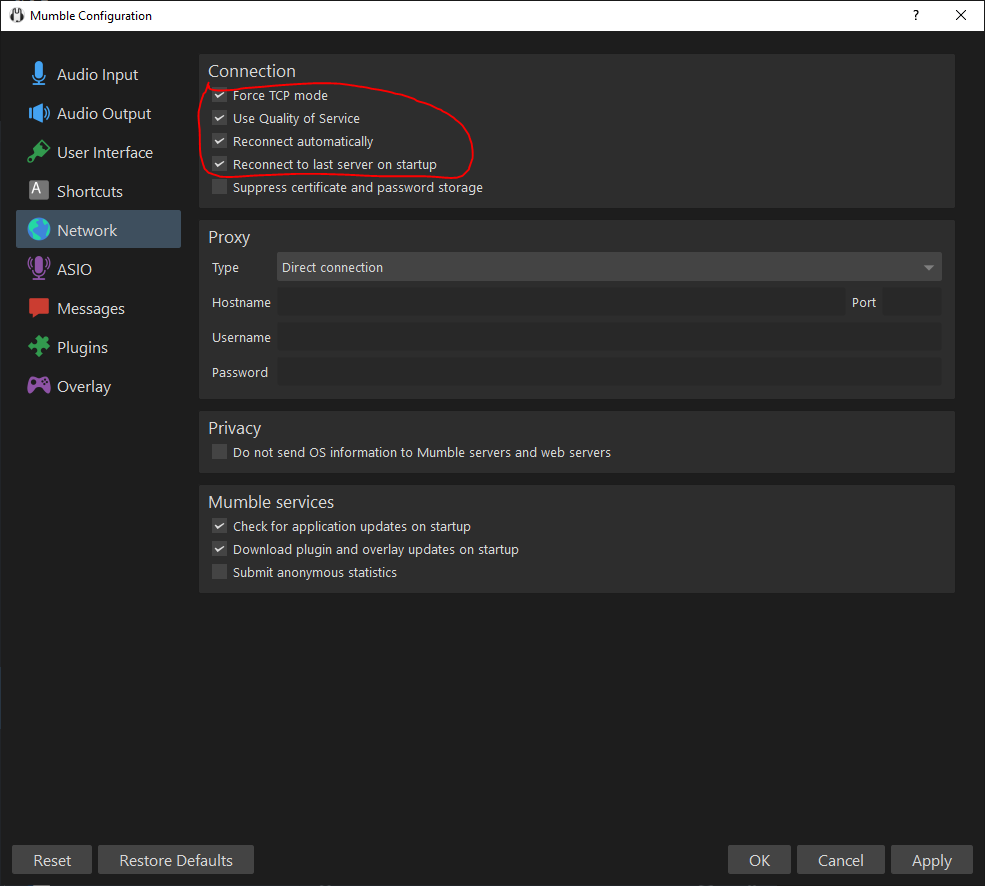
Можно порекомендовать для включения при проблемах TCP режим и QOS. Так же, я использую автоматическое подключение
и подключение к последнему серверу при запуске, чтобы каждый раз не выбирать куда подключиться.
Настройка уведомлений
В разделе “Уведомления” вы можете сами по собственному вкусу выбрать о чем вы хотите слышать уведомления. Настройки по умолчанию редко нуждаются в изменении, но возможность настройки под себя лишь добавляет удобства.
Оверлей
Настраивается (и отключается) в разделе “Замещение”. Для увеличения или уменьшения размера оверлея, нужно покрутить колесико мыши над его моделью. Более тонкие настройки доступны по правому клику. Рекомендую фильтр “Только говорящие” и одну колонку. Располагайте оверлей по своему вкусу. Важно: чтобы оверлей отображался поверх игры, надо сначала запустить Mumble, а потом - игру.