Как помочь учёным бороться с CoVID-19 (и не только) ничего не делая
Folding@Home (F@H, FAH) — проект распределённых вычислений для проведения компьютерного моделирования свёртывания молекул белка. Проект запущен 1 октября 2000 года учёными из Стэнфордского университета.
– Википедия
В ролике ниже начиная с 8:40 биолог Александр Панчин рассказывает про проект Folding@Home:
https://youtu.be/W1VltUD0C44?t=518
В этом посте - краткая инструкция о том как присоединиться к распределённым вычислениям.
- Заходим на сайт проекта Folding@Home в раздел загрузки клиента: foldingathome.org/start-folding
- Дальше всё зависит от вашей ОС. Если у вас Mac - ничего, к сожалению, не подскажу, но думаю, что всё так же просто
как и в других ОС. Если у вас Linux - вам мои советы не нужны - ставите пакет из официального репозитория вашего
дистрибутива и вперёд сворачивать белОк (или бЕлок). Если Windows - вам будет показана ссылка на скачивание установщика
клиента, которая будет выглядеть как “
fah-installer_x.y.z_x86.exe” (где x, y, z - номер версии). - Скачиваем клиент. Запускаем установку.
- Самый простой вариант - выбрать Express Install. Если знаете, что делаете - выбираете “Custom install” и вперёд.
- После установки либо установщик запустит за вас клиент, если вы не снимали соответствующую галку, либо запускаем клиент Folding@HOME вручную через меню или ярлык.
- Клиент запускается и у вас открывается панель управления в браузере по адресу client.foldingathome.org. Не удивляйтесь, это нормально. Панель управления загрузилась с их сервера, но подключается к клиенту, который установлен у вас на ПК.
- Если всё прошло по плану, то клиент предложит два варианта: “Fold as Anonymous” или “Set up identity”.
Первое - для тех, кому абсолютно всё равно как и сколько они вносят вклад.
Второе - для тех, кто хочет участвовать в рейтинге самолично, создать команду с друзьями или присоединиться к уже существующей. - Если вы решили вносить вклад не анонимно, то выбираем “Set up an identity” и жмём “Start folding”.
- Далее вам будет предложено ввести имя пользователя, номер команды и ключ. Всё это опционально, но если вы выбрали этот вариант, то как минимум имя пользователя указать стоит. Если вы создали команду с друзьями или хотите присоединиться к чьей-то команде, то необходимо также ввести её номер. Если зададите ключ - сможете быть уверенными, что вам будут засчитаны только ваши очки выполненной работы. А также F@H обещают тем, кто защитился ключом бонусные очки за выполнение задач раньше срока. Перед выбором имени пользователя стоит сходить на портал статистики и проверить, что оно ни кем не занято: stats.foldingathome.org/donors
- В целом через какое-то время после того как вы ввели эти настройки ваш компьютер начнёт выполнять задания распределённых вычислений.
- Вы можете также изменить настройки чтобы выбрать уровень нагрузки на ваш ПК и режим работы вычислений.
Попробуйте разные варианты и выберите тот, который подходит вам лучше всего - не мешает работать и не вызывает перегрева компьютера. Мощные компьютеры могут работать в режиме Full и вы практически не будете замечать, что Folding@HOME производит вычисления. На таких конфигурациях вычисления могут помешать разве что тяжёлым задачам типа видеомонтажа, систем проектирования, сборки ПО или работе игр.- Power - это усреднённая степень нагрузки на ваш ПК. Можно выбрать три уровня нагрузки:
- Light (лёгкая)
- Medium (средняя)
- Full (полная, максимальная).
- When - когда будут производиться вычисления.
- While I’m working - вычисления работают всегда, в том числе когда вы работаете за компьютером.
- Only when idle - клиент будет стараться запускать вычисления только когда компьютер больше ничем не нагружен.
- Power - это усреднённая степень нагрузки на ваш ПК. Можно выбрать три уровня нагрузки:
- Выше вы можете выбрать на каких проектах вы хотите помогать в вычислениях. В выпадающем списке подписанном
“I support research fighting” в зависимости от версии клиента могут быть разные проекты.
На момент написания там доступны следующие варианты:
- Any disease - исследования любых заболеваний
- COVID-19 - всем известный коронавирус
- Alzheimer’s - болезнь Альцгеймера
- Cancer - исследования раковых заболеваний
- Huntington’s - болезнь Гентингтона/Хантингтона (вспоминаем “13” из House M.D.)
- Parkinson’s - болезнь Паркинсона (вспоминаем Макла Джея Фокса)
- High Priority - выбор приоритетных задач.
- После выбора параметров панель управления в браузере можно закрыть - клиент продолжит работать в фоне.
Пример того как выглядит панель управления после того как все настройки сделаны:
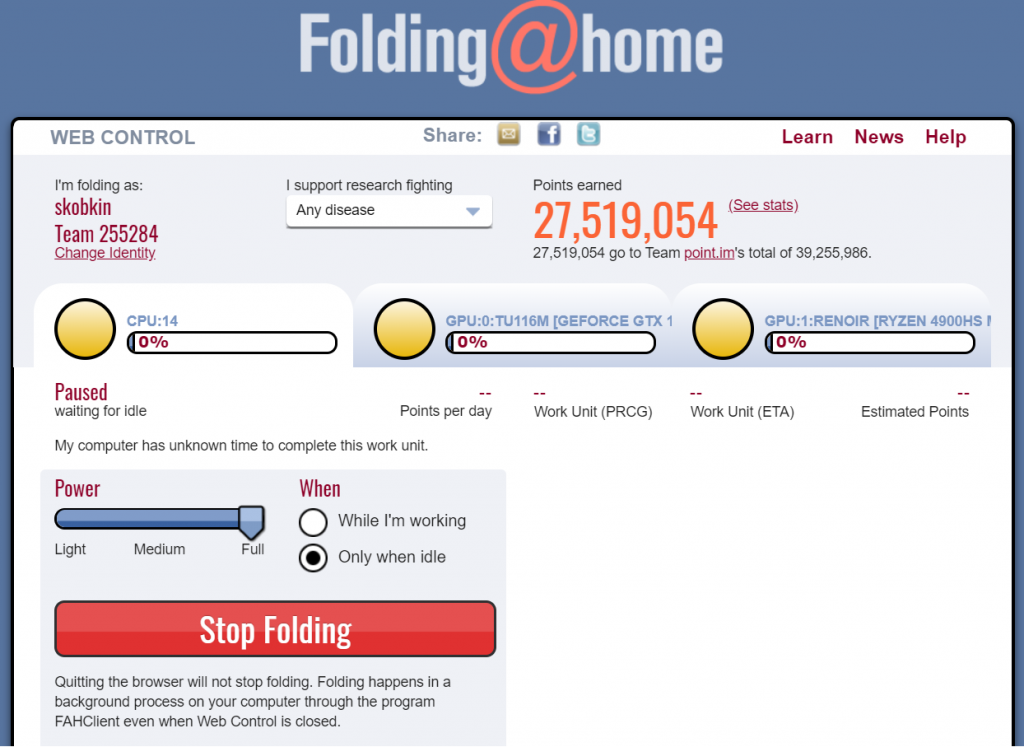
Важное замечание: клиенту может требоваться какое-то время чтобы найти задачу для расчётов. Также клиент не обязательно будет всегда загружать ваш ПК - это зависит от наличия свободных задач (и вычислительной способности сети).
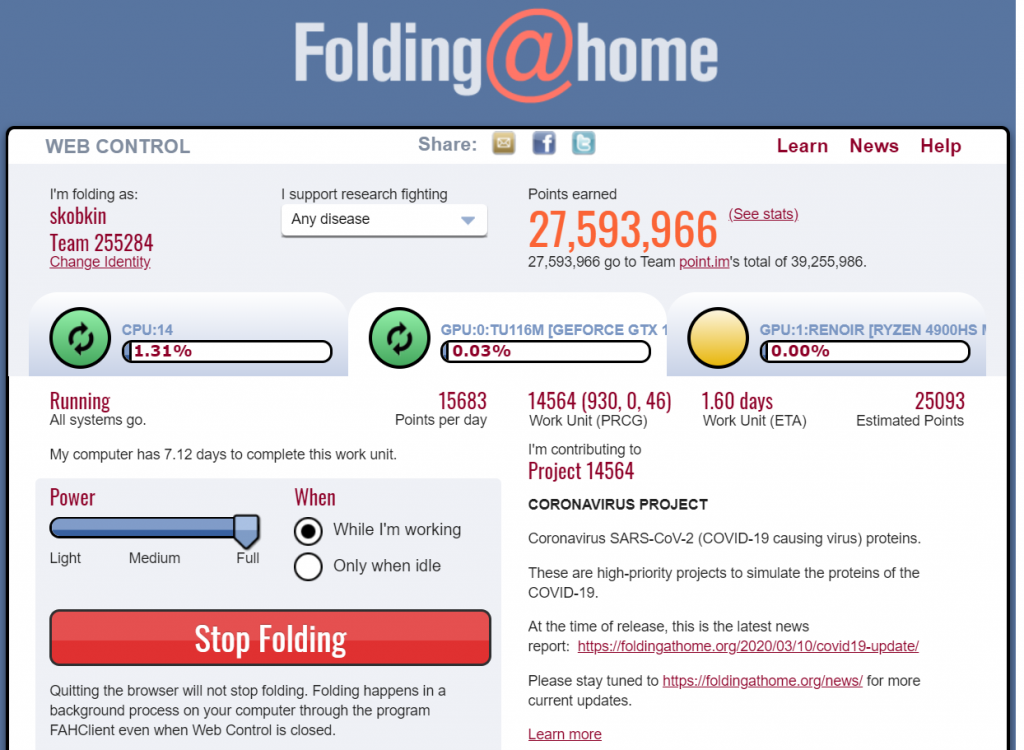
Когда ваш ПК получит одно или несколько заданий - панель начнёт отображать статус их выполнения:
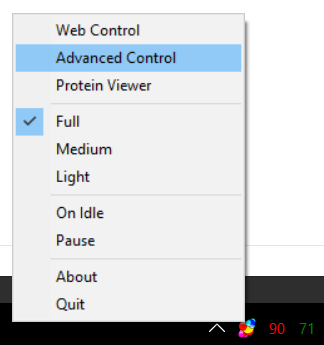
Вы всегда можете открыть веб-панель управления по тому же адресу client.foldingathome.org или воспользоваться продвинутой панелью управления если выберете пункт “Advanced control” в меню у иконки Folding@Home в трее:
Также вы можете создать команду с друзьями и вместе следить за тем, какой вклад вы внесли в исследования. Или же можете присоединиться к уже существующей команде и помочь ей подняться в рейтинге.
Успешных вычислений!