Настройка и оптимизация Windows 7 и Windows 8 под SSD.
Warning
Это историческая статья 2012 года про Windows 7/8 и SSD того времени. Для современных версий Windows и современных SSD часть рекомендаций устарела, а некоторые настройки могут ухудшить производительность, надежность или удобство системы.
На данный момент материал является архивной заметкой, а не как актуальной инструкцией.
Всем, надеюсь, известно, что SSD - накопители хоть и быстрые, но чувствительные к частой записи. Следовательно для того, чтобы SSD в качестве системного диска проработал как можно дольше, можно свести к минимуму нагрузку по записи на него. Достигается это путем различных настроек системы, которые я и рассмотрю в этом посте. Важное замечание. Перед выбором оптимизаций Windows рекомендуется прочесть эту статью. Выбирайте оптимизации в зависимости от ваших нужд. Не нужно делать их все. У неопытного пользователя применение абсолютно всех оптимизаций может вызвать падение производительности и другие проблемы с системой. Если вы не знаете что именно вы делаете - лучше не делайте этого. Вот некоторые настройки, которые могут помочь продлить жизнь SSD и, возможно, увеличить производительность:
Переключаем в настройках BIOS контроллера SATA в режим AHCI. Если вы этого еще не сделали для Windows 7 с SATA дисками, то давно пора это сделать, особенно с SSD. Переключение этого режима на уже установленной системе Windows приведет к ее неработоспособности. Для переключения на живой системе стоит ознакомиться с этим.
Включаем кеширования записи на диск. В диспетчере устройств выбираем SSD и настраиваем соответствующим образом:
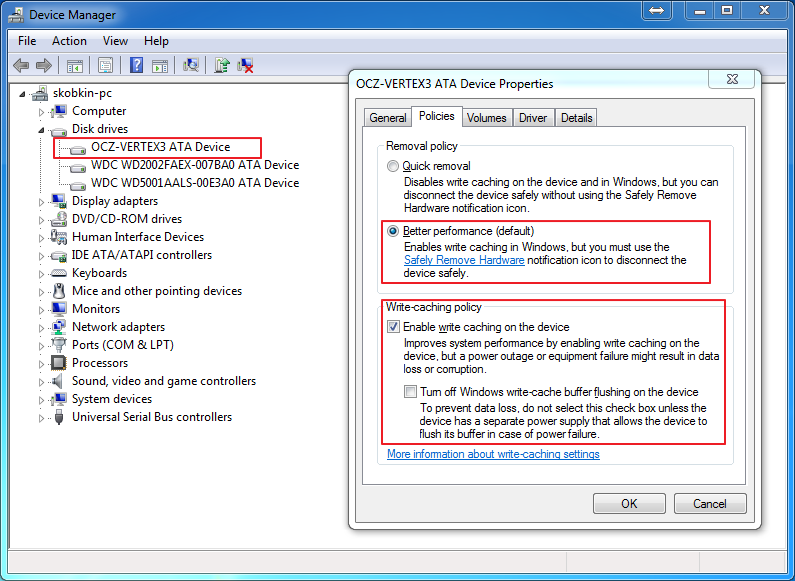
Тем у кого есть ИБП можно включить и вторую опцию. Я за неимением оного включать ее не стал.
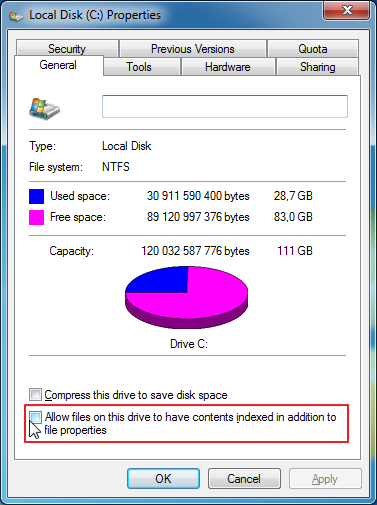
- Выключаем поисковое индексирование. Внимание. Эту оптимизацию имеет смысл производить только если вы редко пользуетесь поиском в Windows. В свойствах раздела, который находится на SSD убираем галку, которая разрешает индексирование.
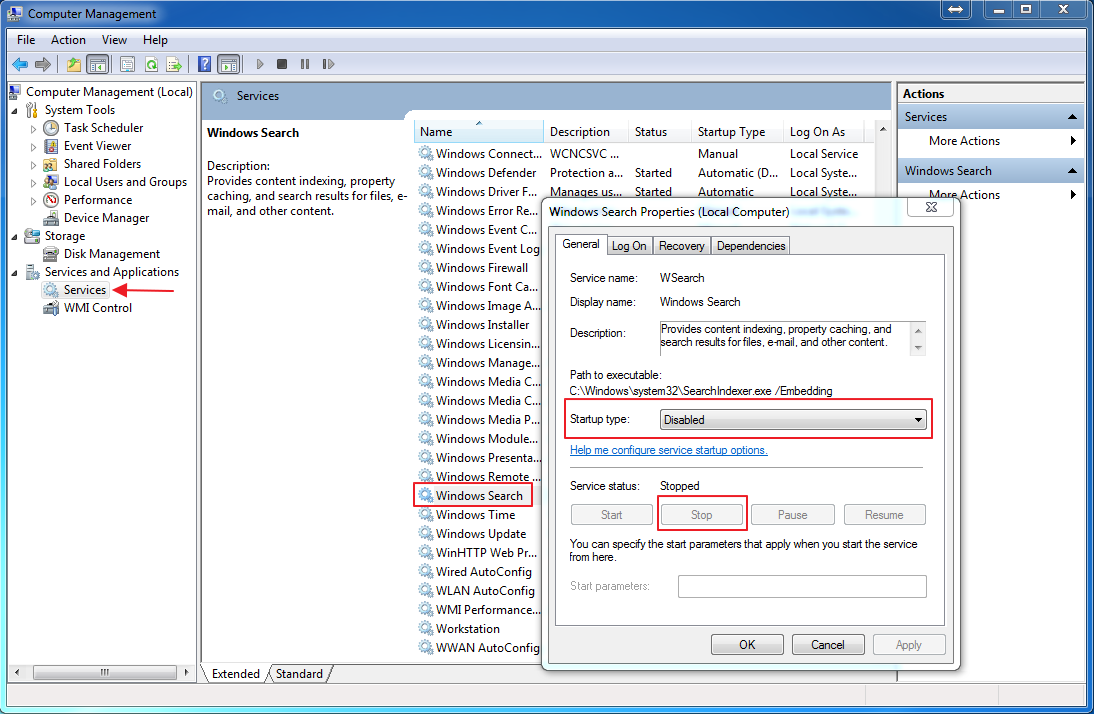
Щелкаем по “Компьютеру” правой кнопкой, выбираем второй пункт (“Manage” в английской версии), и отключаем там службу поиска Windows.
Если на компьютере установлены Microsoft Live Desktop или Google Desktop - будет полезно снести их, потому, что они сами регулярно занимаются индексированием.
- Отключаем дефрагментацию по расписанию. Новые системы типа Windows 8 должны по умолчанию адаптироваться под SSD. Поэтому не рекомендуется отключать дефрагментацию, так как в этой системе для SSD вместо дефрагментатора будет использован оптимизатор TRIM. Открываем через Пуск дефрагментатор Windows и отключаем там работу по расписанию.
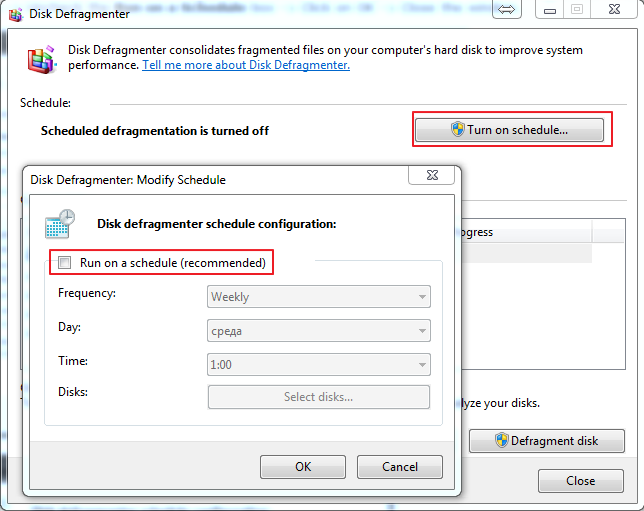
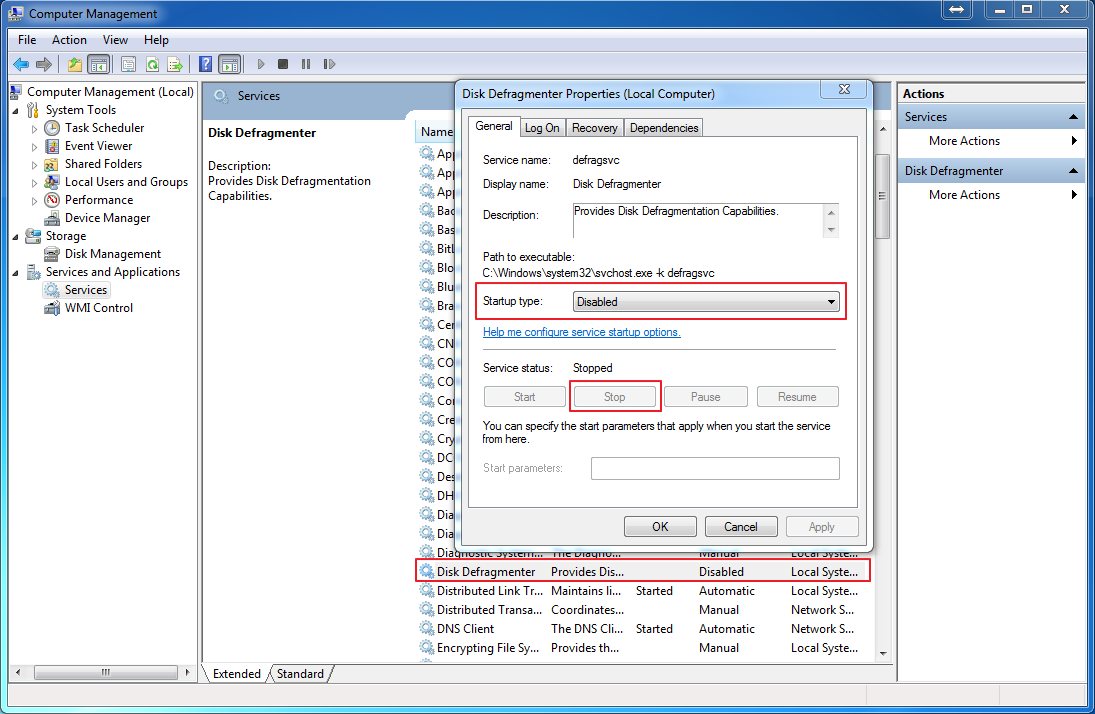
- Там же, где отключали службу индексирования, отключаем службу дефрагментации.
Отключаем Prefetch и Superfetch. Windows 7 рассчитана на накопители SSD и отключает Superfetch для них. Если же хочется удостовериться, что это действительно так, то можно проверить соответствие следующих значений в реестре: Ключ HKEY_LOCAL_MACHINE\SYSTEM\CurrentControlSet\Contro l\Session Manager\Memory Management\PrefetchParameters, значение EnableSuperfetch должно быть равно нулю, значение EnablePrefetcher так же должно быть равно нулю.
Отключаем файл подкачки. SSD лучше всего использовать с большим количеством оперативной памяти. В этой ситуации можно отключить файл подкачки, который замедляет работу и изнашивает SSD. Щелкаем правой кнопкой по “Компьютеру”, выбираем свойства, там выбираем “Дополнительные параметры системы”, переходим на вкладку “Дополнительно” и выбираем настройки быстродействия. Там на очередной вкладке “Дополнительно” переходим в настройки виртуальной памяти и убираем файл подкачки со всех дисков.
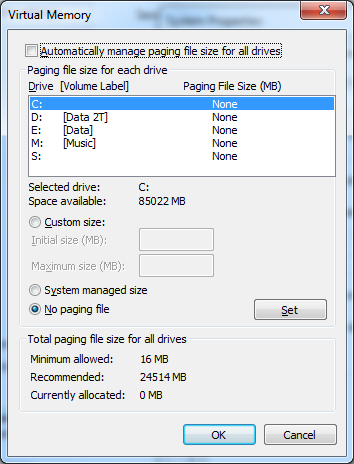
После отключения файла подкачки на каждом разделе не забываем нажать кнопку “Задать”. Если у вас мало оперативной памяти и вам очень нужен файл подкачки, то лучше вынести его на раздел, который не находится на SSD. Для применения этих настроек может понадобиться перезагрузка о чем система вас уведомит.
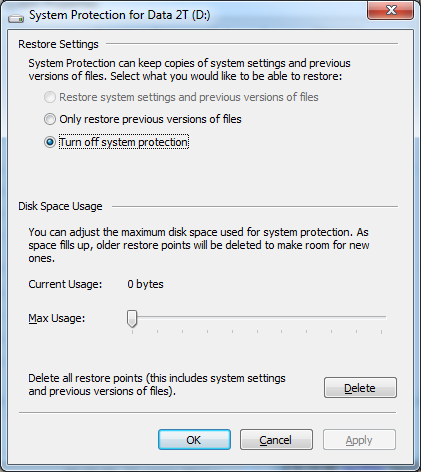
- Отключаем восстановление системы. Не рекомендуется для пользователей, которые пользуются восстановлением системы. Рекомендация актуальна для тех, кто пользуется образами разделов или сторонним ПО. В тех же “Дополнительных настройках системы” выбираем вкладку “Защита системы”(“System protection”) и отключаем на всех (или только на SSD) дисках резервирование.
- Отключаем спящий режим (Hibernate). В “Пуске” вводим cmd, щелкаем правой кнопкой по значку cmd и выбираем “Запустить от имени администратора”. Вводим следующую команду:
powercfg -h off- Включаем TRIM. Windows 7 и 8 должна включать TRIM для SSD, но это можно проверить. Для запроса состояния или установки параметров использования TRIM нужна командная строка с правами администратора как и для отключения спящего режима. Запрашиваем текущий статус:
fsutil behavior query disabledeletenotifyЕсли значение равно нулю, то TRIM включен. Если нет, то его надо включить:
fsutil behavior set disabledeletenotify 0- Настраиваем файловую систему. Для увеличения производительности и ресурса SSD можно отключить запись времени последнего доступа к файлу. Открываем regedit (Пуск->выполнить или просто горячие клавиши WIN+R) и в ключе HKEY_LOCAL_MACHINE\SYSTEM\CurrentControlSet\Control\FileSystem меняем или, если оно отсутствует, то создаем значение типа DWORD “NtfsDisableLastAccessUpdate” равное единице. Также можно отключить эту функцию в командной строке:
fsutil behavior set disablelastaccess 1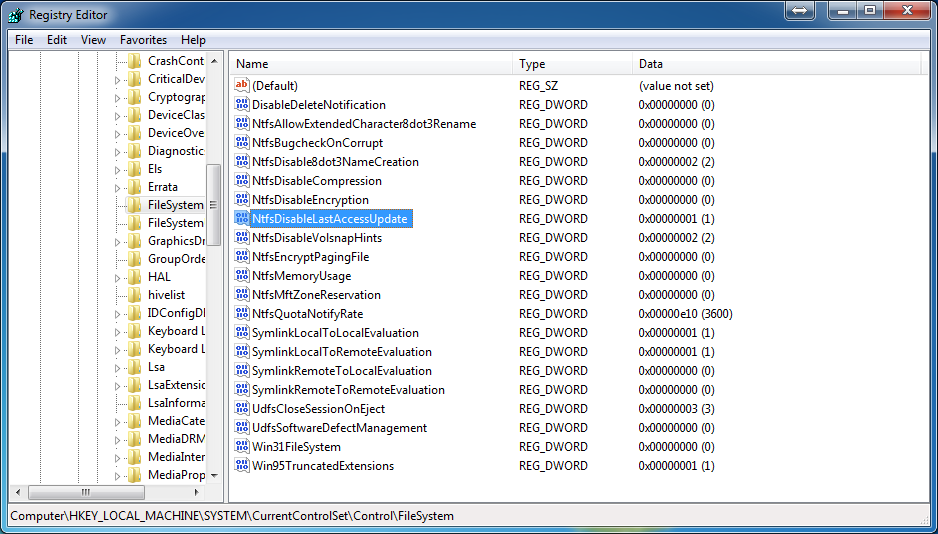
Если в системе не используются старые DOS-приложения, которые требуют старых коротких имен файлов, то можно отключить хранение имен файлов формата DOS 8.3. Для этого устанавливаем параметр NtfsDisable8dot3nameCreation равным единице. Полезным будет и увеличение доступной файловой системе памяти путем установки NtfsMemoryUsage (DWORD) в “2”.
- Перенастроить кеш браузера на оперативную память или другой HDD. Opera позволяет просто отключить дисковый кеш:
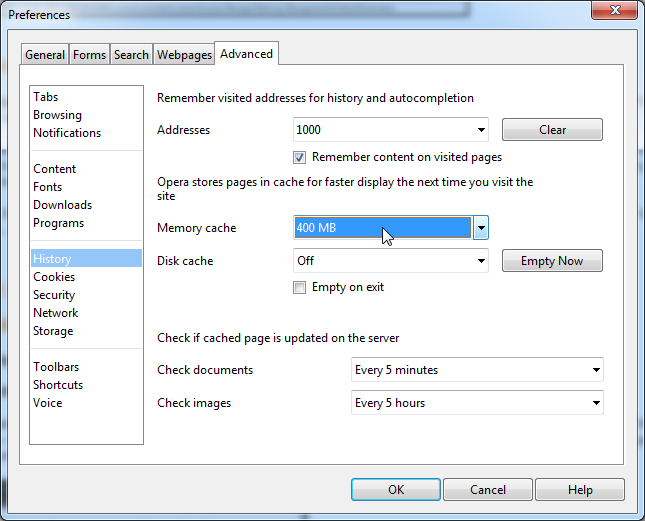
Firefox требует чуть более сложной настройки: вводим в адресной строке about:config, двойным кликом выбираем browser.cache.disk.enable и переключаем в False. Правой кнопкой кликаем где угодно, выбираем New, Integer, создаем опцию “browser.cache.memory.capacity” и вводим значение опции в килобайтах. 32768 для 32 мегабайт, 131072 для 128 мегабайт и т.д.
- Переносим временные папки на другой раздел. В “Дополнительных настройках системы” на вкладке “Дополнительно” выбираем переменные среды (“Environment Variables”) и задаем у пользователя и всей системы переменные TMP и TEMP так чтобы они указывали на директорию, которая находится не на SSD.
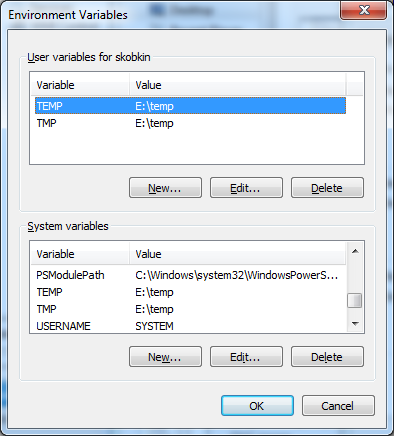
После этого можно подчистить директории в которых раньше находились временные файлы.
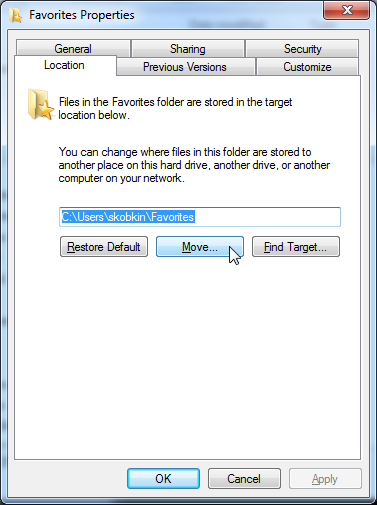
- Переносим пользовательские папки на другие диски. Практически все пользовательские папки, такие как “Мои документы”, “Рабочий стол”, “Моя музыка” и прочее можно перенести на другие диски. Для этого достаточно на другом диске создать соответствующие директории, после чего зайти в C:\Users\Ваш_пользователь%\ щелкнуть правой кнопкой на нужной папке и перенести папку в другое место. После выбора целевой директории система предложит перенести туда и содержимое, чтобы не заниматься копированием вручную.
- Если у вас много оперативной памяти и вы хотите ускорения работы программ, которые используют временные файлы или ваш браузер нельзя настроить на использование только памяти для кеша, то вы можете вынести временные файлы и кеш браузера на RamDisk . Если вы выносите временные директории на RamDisk, то вам нужно позаботиться о том, чтобы он был достаточного размера для распаковки крупных установочных пакетов и был доступен сразу после загрузки системы (до логина пользователя). Так, если RamDisk будет недоступен до логина, установка обновлений с перезагрузкой может заканчиваться ошибкой. К тому же не все RamDisk’и обеспечивают заметный прирост производительности.
Чтобы узнать состояние здоровья своего SSD можно посмотреть S.M.A.R.T. информацию с помощью специальных утилит от производителя или универстальных утилит типа SSD Life. Для более изощренных твиков можно почитать обсуждение на Хабрахабре. А для пущей радости можно прочитать пост “Как я угробил SSD за два месяца”. UPD: Еще может быть полезно почитать это. UPD2: Чтобы не впадать в полную паранойю, ожидая смерти SSD через месяц, рекомендуется прочитать это.